浏览器插件
浏览灵感图库,一键将提示词填入即梦AI / Dreamina。
支持中英双语切换,自动适配即梦中文版和 Dreamina 国际版。
支持 Chrome、Edge、Brave、Opera 等主流浏览器。
🔔 已安装插件会自动检测更新。
插件能做什么?
一键填写
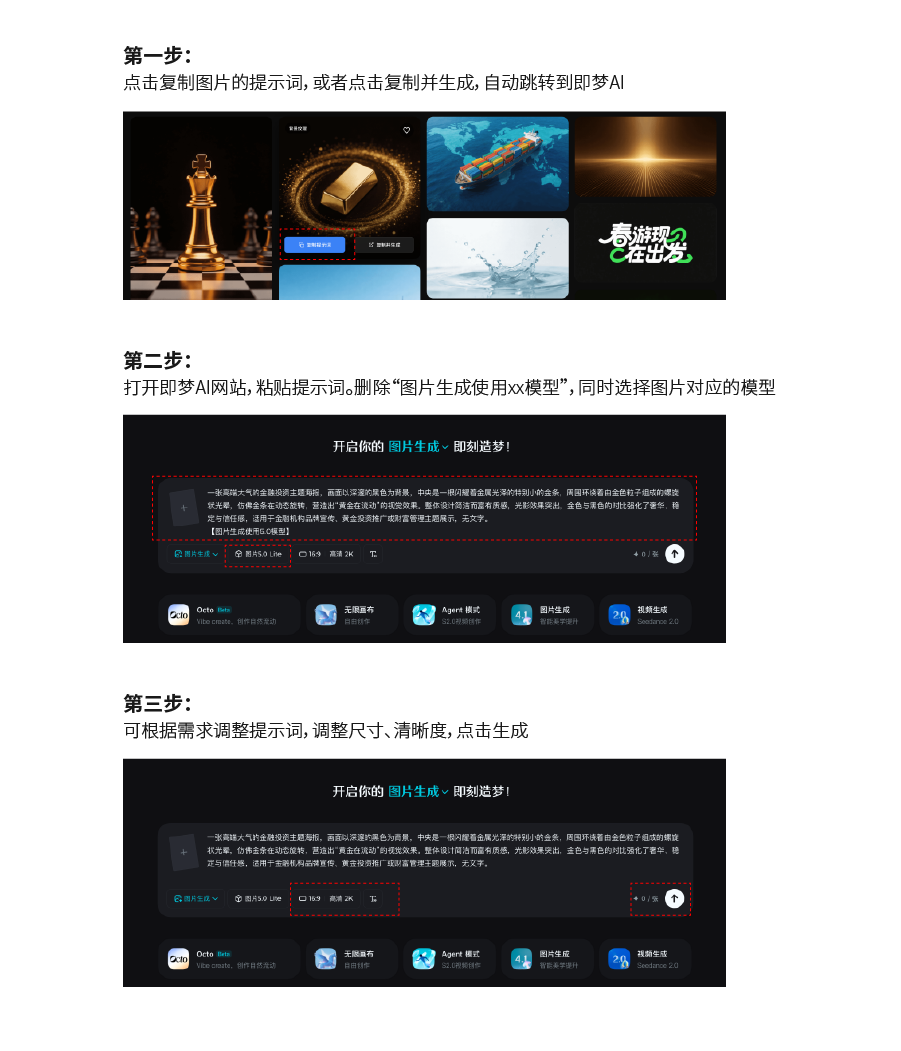
浏览图片,点击按钮即可将提示词自动填入即梦AI输入框,告别手动复制粘贴。
图生文
上传图片或截图,AI 自动分析并生成对应的提示词描述词。
收藏管理
喜欢的提示词随手收藏,登录后支持跨设备同步。
多浏览器支持
Chrome、Edge、Brave、Opera、Arc 等 Chromium 浏览器均可使用。
支持的浏览器

Google Chrome
- 下载上方插件包并解压
- 打开
chrome://extensions - 开启右上角「开发者模式」
- 点击「加载已解压的扩展程序」
- 选择解压后的 freetu_extension 文件夹

Microsoft Edge
- 下载上方插件包并解压
- 打开
edge://extensions - 开启左下角「开发人员模式」
- 点击「加载解压缩的扩展」
- 选择解压后的 freetu_extension 文件夹

Brave
- 下载上方插件包并解压
- 打开
brave://extensions - 开启右上角「开发者模式」
- 点击「加载已解压的扩展程序」
- 选择解压后的 freetu_extension 文件夹

Opera
- 下载上方插件包并解压
- 打开
opera://extensions - 开启右上角「开发者模式」
- 点击「加载已解压的扩展程序」
- 选择解压后的 freetu_extension 文件夹

Arc
- 下载上方插件包并解压
- 打开
chrome://extensions(Arc 基于 Chromium) - 开启右上角「开发者模式」
- 点击「加载已解压的扩展程序」
- 选择解压后的 freetu_extension 文件夹
详细安装教程
下载插件包
点击上方「下载插件」按钮,保存 freetu_extension_v1.5.6.zip 到本地。
解压文件
找到下载的 .zip 文件,右键解压到任意文件夹,得到 freetu_extension 目录。
打开扩展管理
在浏览器地址栏输入对应地址并回车:
Chrome / Arc → chrome://extensions | Edge → edge://extensions | Brave → brave://extensions | Opera → opera://extensions
开启开发者模式
在扩展管理页面右上角(Edge 在左下角),打开「开发者模式」开关。
加载插件
点击「加载已解压的扩展程序」,选择第 2 步解压出的 freetu_extension 文件夹。
固定并开始使用
点击工具栏右上角拼图图标 📎,找到 FreeTu 并点击图钉固定。打开 即梦AI,点击插件图标即可开始创作。
使用小技巧
打开 即梦AI (jimeng.jianying.com),点击插件图标打开侧边栏,浏览图片后点「一键填写」。
点击「编辑」可以修改提示词后再填写,方便微调描述细节。
登录 FreeTu 账号后可以收藏喜欢的提示词,数据会同步到你的账号。
插件首页默认显示所有灵感图片,支持无限滚动加载,往下滑查看更多。